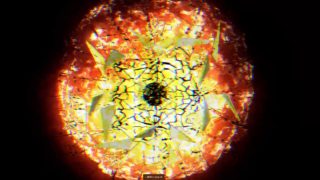

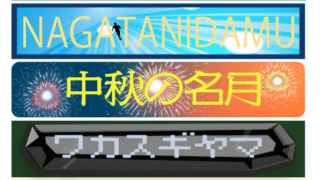


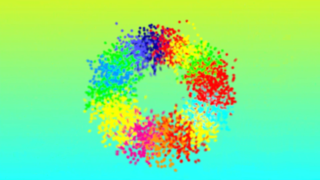

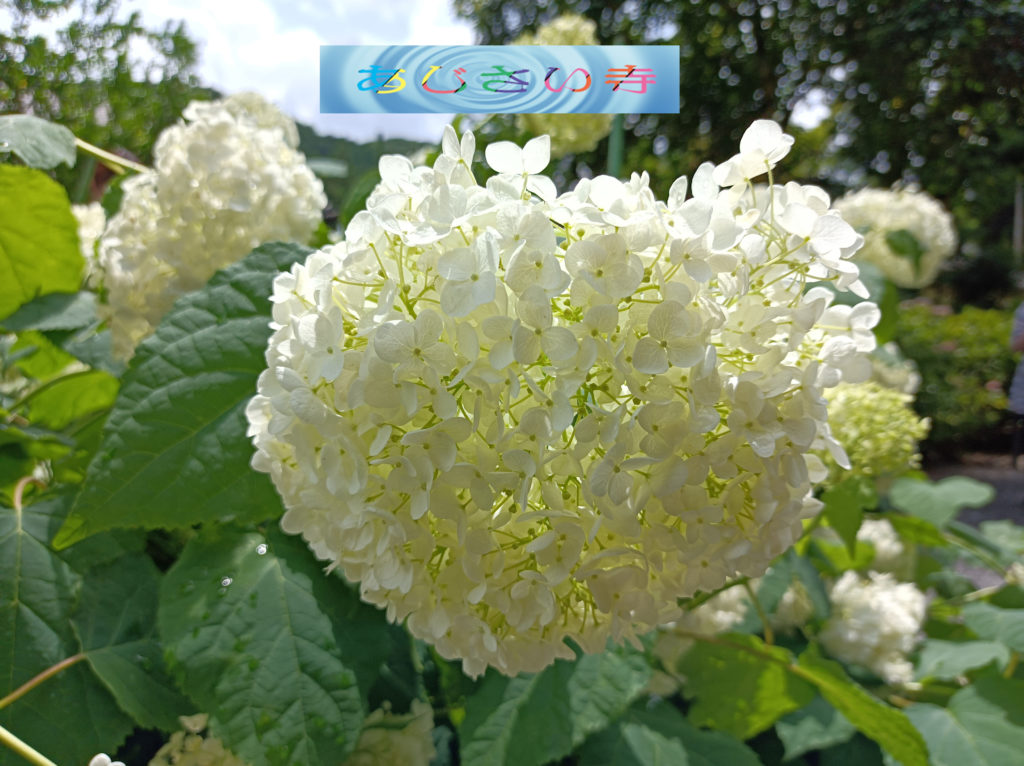
工作用文字デザインの初夏編を作成しました。梅雨時期ということもあり、PHOTSHOPでぽたぽたと落ちる雨のしずくで出来た水の波紋、雨明けの空に掛かる虹をイメージした虹色文字。それぞれを作成し、最終的にくっつけて看板文字にしてみました。
文字デザイン:【浮羽~千光寺(通称:あじさい寺)】

水の波紋をモチーフにタイトル画像にしてみました。
photoshop作成手順
STEP01
1.ファイルメニュー→新規を選択する。
2.新規ドキュメントダイアログで、幅:1280pixel。高さ:1280pixel。
解像度:300pixel/inch。カラーモード:RGBカラー。8bit。を設定し、
作成ボタンを押下すると、正方形の新規ドキュメントが作成される。
3.レイヤーパネルで塗りつぶしまたは調整レイヤーを新規作成をクリックし、
メニューからグラデーションを選択すると、グラデーションで塗りつぶし
ダイアログが表示されるので、クリックでグラデーションを編集をクリック
して、グラデーションエディターダイアログでグラデーションを設定する。
位置:0%。不透明度:100%。位置:100%。不透明度:100%。
グラデーション開始点。位置:0%。H:209°。S:95%。B:66%を選択し、
OKボタンを押下。
グラデーション中間点。位置:50%。H:198°。S:32%。B:89%を選択し、
OKボタンを押下。
グラデーション終了点。位置:100%。H:206°。S:6%。B:99%を選択し、
OKボタンを押下。
グラデーションが設定出来たら、OKボタンを押下してグラデーション
エディターダイアログを閉じる。
グラデーションで塗りつぶしダイアログで角度:120°を入力し、OKボタン
を押下。
4.レイヤーパネルのグラデーション1と背景をCTRLキーを押しながら両方を
選択する。
5.レイヤーメニュー→スマートオブジェクト→スマートオブジェクトに変換を
押下して適用する。
6.1本化されたスマートオブジェクトレイヤーの名称を水の波紋に修正。
STEP02
1.フィルターメニュー→変形→ジグザグを選択するとジグザグダイアログが表示
されるので、スタイル:回転を選択。量:100。折り返し:5を入力し、OK
ボタンを押下して、ジグザグダイアログを閉じる。
2.再度、フィルターメニュー→変形→ジグザグを選択するとジグザグダイアログ
が表示されるので、スタイル:左上、右下方向を選択。量:50。折り返し:10
を入力し、OKボタンを押下して、ジグザグダイアログを閉じると、2種類の
ジグザグが適用される。
STEP03
1.フィルターメニュー→変形→つまむを選択すると、つまむダイアログが表示され
るので、量:50%を入力し、OKボタンを押下して、つまむダイアログを閉じ
ると、つまむが適用される。
2.フィルターメニュー→ぼかしギャラリー→虹彩絞りぼかしを選択すると、ぼかし
ギャラリー操作パネルが表示される。ぼかしパネルの虹彩絞りぼかしセクション
のぼかし:32pxを入力する。
3.オプションバーでOKをクリックしてぼかしを確定させると、虹彩絞りぼかしが
適用される。
STEP04
1.レイヤーメニュー→スマートオブジェクト→スマートオブジェクトに変換を押下
して適用する。
2.イメージメニュー→画像解像度を選択すると、画像解像度ダイアログが表示され
るので、縦横比を制限しないをクリックし、高さ:720pxを入力し、OKボタン
を押下すると、ドキュメントの縦横比が変更される。
3.編集メニュー→変形→遠近法を選択すると、変形のバウンディングボックスが表
示されるので、右下のハンドルを水平方向に右にドラッグし、角度:13°の位置
でドロップする。
4.ENTERキーを押下して変形を確定する。
5.編集メニュー→変形→拡大・縮小を選択すると変形のバウンディングボックスが
表示されるので、下辺中央のハンドルを垂直方向に下にドラッグし、現在の大き
さから1.35倍で、ドロップする。
6.ENTERキーを押下して変形を確定する。
7.レイヤーパネルの水の波紋は当分触らないのでロックする。
STEP05
1.新たに、ファイルメニュー→新規を選択する。
2.新規ドキュメントダイアログで、幅:440pixel。高さ:80pixel。
解像度:72pixel/inch。カラーモード:RGBカラー。8bit。を設定し、
作成ボタンを押下すると、長方形の新規ドキュメントが作成される。
3.ツールパネルで横書き文字ツールを選択。
4.文字:VDL京千社。フォントサイズ:36pt。文字間のカーニング:オプティカ
ル。行送り:300pt。トラッキング:20。カラー:黒。を選択する。
段落:左揃え。を選択して文字を入力し、書き終えたら移動ツールに置き換え
文字を中央に移動する。確定すれば非表示にしておく。
5.レイヤーパネルの背景レイヤーを選択し、長方形ツールで幅:40pixel。
高さ:80Pixel。角度:30°の長方形を作成する。
6.作成した長方形を選択した状態で、移動ツールに置き換え、背景レイヤーの左端
内に移動する。長方形をCTRL+Cでコピーし、CTRL+Vでペーストし、長方形外
枠上に連続してペーストしていく。
5.ペーストされた長方形を選択した状態で、アピアランスパネルの塗りをクリック
する。
6.プロパティが表示されるので、パステルのフォルダをクリックし、パステルカラ
ーを表示させる。
7.パステルカラーをクリックし、色を確定させる。
8.他の長方形も順番に選択し、パステルカラーを選択し続ける。
9.レイヤーパネルの背景レイヤーと長方形レイヤー群をCTRLキーを押しながら
両方を選択する。
10.レイヤーメニュー→スマートオブジェクト→スマートオブジェクトに変換を
押下して適用する。
11.スマートオブジェクトを選択し、レイヤー→クリッピングマスクを作成を選択。
すると、文字の色が虹のように変わる。
12.ロックしていた水の波紋レイヤーを解除し、虹の文字の上に被せると、長方形の
枠内に水の波紋が切り取られる。
参考:PsGipsさんの
【Photoshop講座】ゼロからつくる!涼しげな水の波紋【2021】
を参考にさせて頂きました。ありがとうございます。
初夏編:【浮羽~千光寺(通称:あじさい寺)】
個別リンクは、ドライブ 浮羽~千光寺です。